 ◆Gevey Ultraを入手
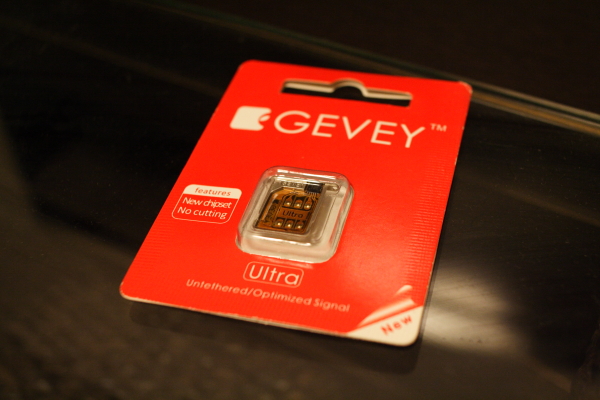
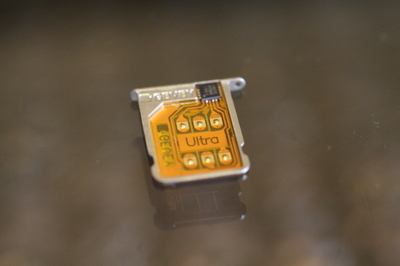
まずは、iPhoneのSIMロック解除を行う下駄(Gevey Ultra)を入手する。
Amazonで2000円程度で購入できる。
ここで注意だが、出品者が「GEVEY日本販売代理店」となっているものを購入する。
偽物が多く出品されている。
私は、980円のものを一度購入したが偽物だった。
偽物は、40回程度SIMロック解除をトライして1回成功するようなものだった。
1980円の本物を買ったら、1回のトライで成功した。
◆Gevey Ultraを入手
まずは、iPhoneのSIMロック解除を行う下駄(Gevey Ultra)を入手する。
Amazonで2000円程度で購入できる。
ここで注意だが、出品者が「GEVEY日本販売代理店」となっているものを購入する。
偽物が多く出品されている。
私は、980円のものを一度購入したが偽物だった。
偽物は、40回程度SIMロック解除をトライして1回成功するようなものだった。
1980円の本物を買ったら、1回のトライで成功した。

 ◆NTT docomoのSIMカードを入手
docomoのSIMカードは色々とあるが、価格が安く神SIMとして定評のある
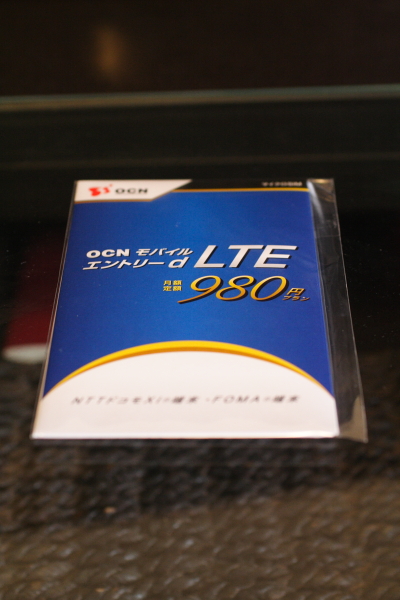
「ocn モバイル エントリー d lte 980」にすることにした。
このSIMカードも、Amazonで購入できる。
SIMカード代として、3,150円が必要だ。
◆NTT docomoのSIMカードを入手
docomoのSIMカードは色々とあるが、価格が安く神SIMとして定評のある
「ocn モバイル エントリー d lte 980」にすることにした。
このSIMカードも、Amazonで購入できる。
SIMカード代として、3,150円が必要だ。

NTT
 ポチップ
ポチップ
 ◆下準備(APN設定プロファイルのインストール)
ocn モバイル エントリー d lte 980を利用するためのAPN設定を事前に行っておく。
Geveyの公式サイトに、APNプロファイルを作成するスクリプトがあるので、これを利用する。
①下記にアクセスする。
http://www.gevey.com/apn/
◆下準備(APN設定プロファイルのインストール)
ocn モバイル エントリー d lte 980を利用するためのAPN設定を事前に行っておく。
Geveyの公式サイトに、APNプロファイルを作成するスクリプトがあるので、これを利用する。
①下記にアクセスする。
http://www.gevey.com/apn/
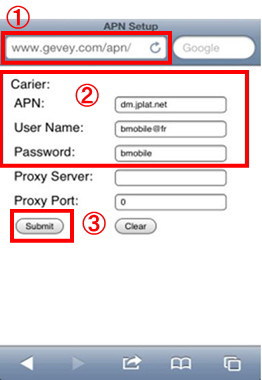 ②に以下を記入
APN:3g-d-2.ocn.ne.jp
User Name:OCN登録時に取得するユーザ名([email protected])
Password:OCN登録時に取得するパスワード
③Submitを押す
->iPhone画面上に、プロファイルインストール画面が表示されるので、インストール
下記を表示させ、APN設定が反映されていることを確認。
(反映されていなければ、一度再起動)
設定 → 一般 → ネットワーク → モバイルデータ通信ネットワーク
◆SIMロック解除(NTT docomoのSIMでiPhoneを利用)
①docomoのSIMカードに、Gevey Ultraの下駄を履かせて、iPhoneにセット
②以下のようなメッセージが現れるので、「Accept」
②に以下を記入
APN:3g-d-2.ocn.ne.jp
User Name:OCN登録時に取得するユーザ名([email protected])
Password:OCN登録時に取得するパスワード
③Submitを押す
->iPhone画面上に、プロファイルインストール画面が表示されるので、インストール
下記を表示させ、APN設定が反映されていることを確認。
(反映されていなければ、一度再起動)
設定 → 一般 → ネットワーク → モバイルデータ通信ネットワーク
◆SIMロック解除(NTT docomoのSIMでiPhoneを利用)
①docomoのSIMカードに、Gevey Ultraの下駄を履かせて、iPhoneにセット
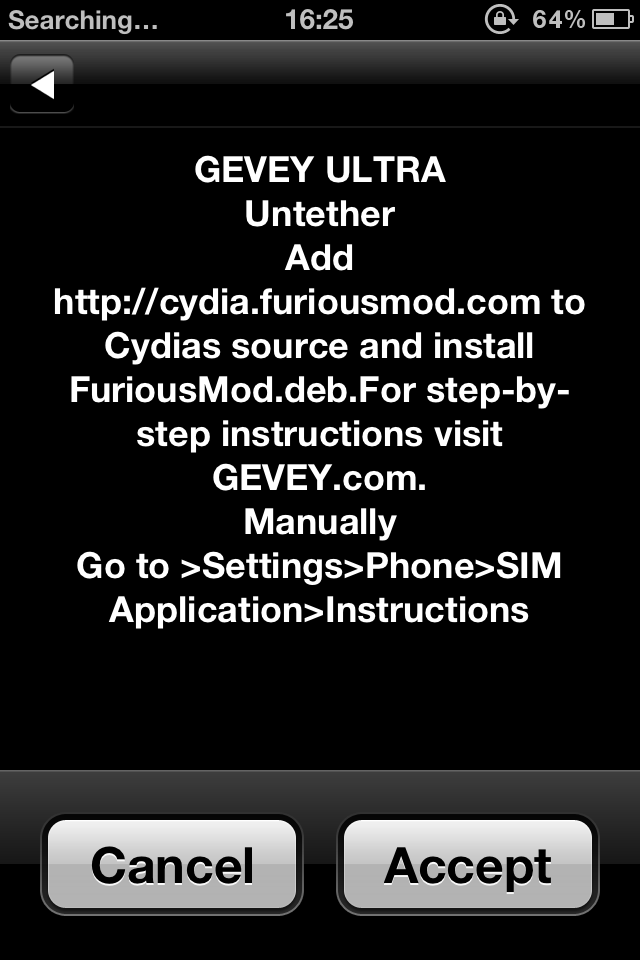
②以下のようなメッセージが現れるので、「Accept」
 ③下記設定がONになっていることを確認
設定 → 一般 → ネットワーク
・3GをONにする → ON
・モバイルデータ通信 → ON
・データローミング → ON
④docomoの回線をつかむまで、下記手順を繰り返す
設定 → 一般 → ネットワーク
・3GをONにする → ON → OFF → ON
docomoの回線がつかめれば、下記のような表示になる。
③下記設定がONになっていることを確認
設定 → 一般 → ネットワーク
・3GをONにする → ON
・モバイルデータ通信 → ON
・データローミング → ON
④docomoの回線をつかむまで、下記手順を繰り返す
設定 → 一般 → ネットワーク
・3GをONにする → ON → OFF → ON
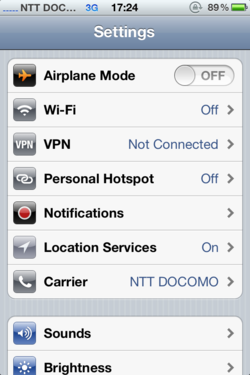
docomoの回線がつかめれば、下記のような表示になる。
 ※途中で、「不正なSIMです」という表示が出た場合は、一度SIMカードを取り出し、再度挿入し、①〜の手順をやり直すとうまくいく
◆おわりに
NTT docomoの回線は、さすがと言うべきか、やはり安定している。
室内でも利用できる場所が多いし、電車に乗っていても、通信が途切れにくいように思う。
これまでSoftBankに月額6,000円程度支払っていたが、
SIMロック解除により、わずか月額980円でiPhoneを運用可能になった。
ocn モバイル エントリー d lte 980のプランは、音声通話が不可なので、アンテナピクト問題が発生する。
アンテナピクト問題とは、アンテナ表示が効かないことだ。
(常に0本になってしまう)
現在、この対応方法が無いか調査中だが、今のところ見つかっていない。
⇒2013年12月23日
SMS対応のSIMカードを挿すことで、アンテナピクト問題が解決しました。
http://blog.bnikka.com/iphone/smssimiphoneocnone.html
※途中で、「不正なSIMです」という表示が出た場合は、一度SIMカードを取り出し、再度挿入し、①〜の手順をやり直すとうまくいく
◆おわりに
NTT docomoの回線は、さすがと言うべきか、やはり安定している。
室内でも利用できる場所が多いし、電車に乗っていても、通信が途切れにくいように思う。
これまでSoftBankに月額6,000円程度支払っていたが、
SIMロック解除により、わずか月額980円でiPhoneを運用可能になった。
ocn モバイル エントリー d lte 980のプランは、音声通話が不可なので、アンテナピクト問題が発生する。
アンテナピクト問題とは、アンテナ表示が効かないことだ。
(常に0本になってしまう)
現在、この対応方法が無いか調査中だが、今のところ見つかっていない。
⇒2013年12月23日
SMS対応のSIMカードを挿すことで、アンテナピクト問題が解決しました。
http://blog.bnikka.com/iphone/smssimiphoneocnone.html
コメント