CFカードをSDカードに変換してFlashAirを使う
私は
古い一眼レフを使っている。
Cannon EOS Kiss Digital N と Canon EOS50Dだ。
液晶サイズが小さく、撮った写真のピントが合っているか、
いちいちCFカードをPCに読み取らせて確認する必要があり、たいへん不便だった。
最近は、
FlashAirや
EYE-FIのように、
無線LAN機能付きのSDカードが出てきている。
Wifi経由でスマホとリンクして、撮ったその場でスマホから閲覧や編集ができるという優れものだ。
これを活用したいところだが、私の一眼レフは
「CF(コンパクトフラッシュ)カード」にのみ対応で、
SDカードは使えないので、
無線LAN機能付きのSDカードはあきらめていた
しかし、よく考えてみると、
CFカードとSDカードを変換するアダプタが売られているので、これを活用することで、
CFカードの古い一眼レフで、無線LAN機能付きのSDカードが使えるのではないかと考えた
トライしてみたので、レポする。
CFカードからSDカードに変換するアダプタ
今回使った
CFカードとSDカードの変換アダプタはこちら。
1500円くらいだった。
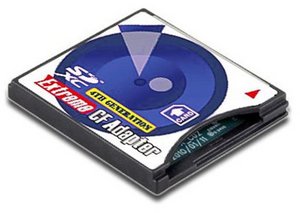
※画像クリックで商品リンクへアクセスします
なお、これと全く同じものはもう売られていないようだ。
↓のものでも試してみたが、無線LAN機能付きSDカードは動作しました。
どうやら、
機種に依存せず、CFカードとSDカードを変換するアダプタであれば、何でも動くようだ。
 ポチップ
ポチップ
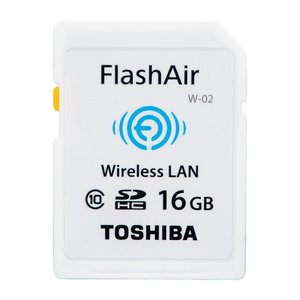
無線LAN(Wi-Fi)機能付きSDカード = FlashAir
そして、
無線LAN機能(Wi-Fi)付きSDカードは、評判の良い
FlashAir。
ポチップ
ポチップ
動作確認(ちゃんと動いた!)
CFカードの古い一眼レフにCFカードとSDカードの変換アダプタを挿し、無線LAN(Wi-Fi)によるデータアクセスが可能になるか確認してみた。
問題なく認識し、Wi-Fiの電波も飛んだ!!やったー!
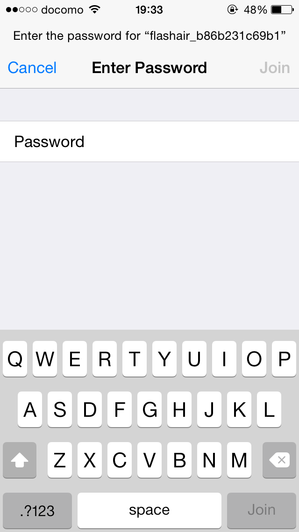
iPhoneにFlashAirアプリをインストールし、撮影した写真が見れるか確認してみた。
まずは、
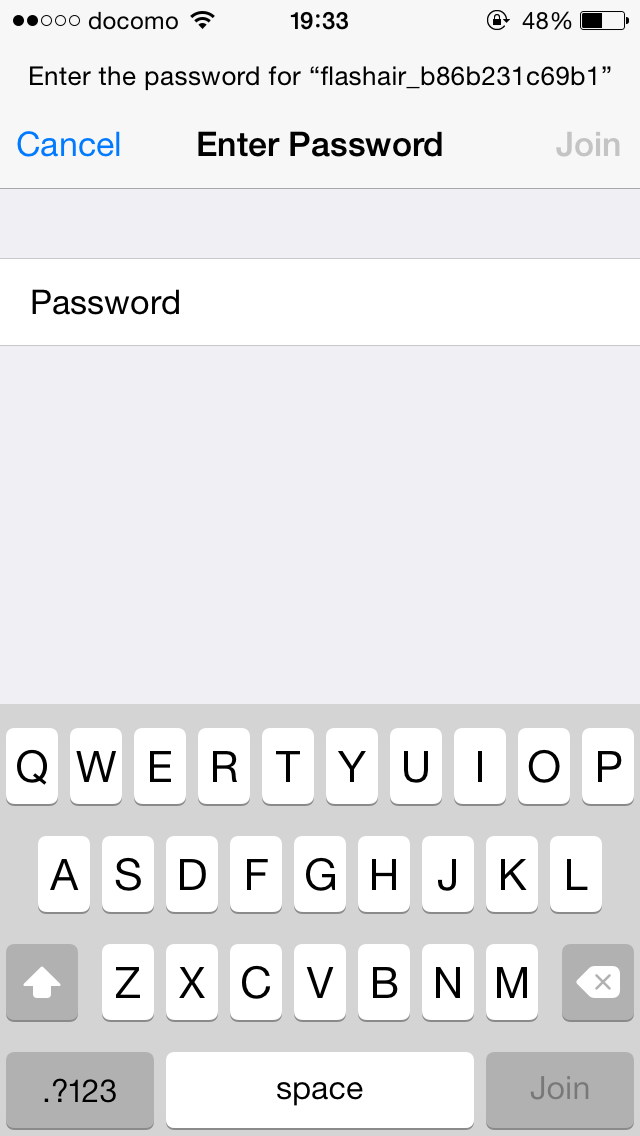
FlashAirのWi-Fiが飛んでいることを確認。
(
Wi-Fi パスワードは
12345678 だ)
次に、
FlashAirのアプリを立ち上げる。
ちゃんと撮影した画像がサムネイル表示できる。
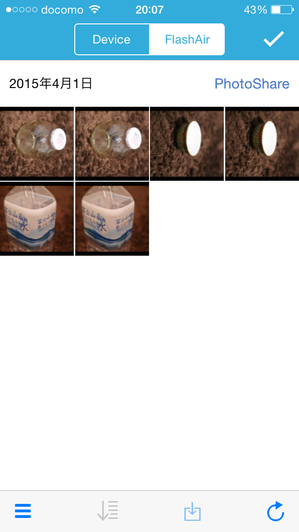
ちなみに、
RAW(CR2)ファイルの表示はできなかった。
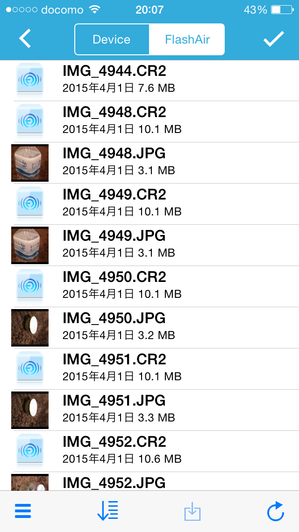
このように、
JPGファイルはサムネイル画像が表示できるが、
RAW画像(CR2)は、表示できない。
JPGについては、iPhoneローカルに、画像を保存することができる。
Dropbox等へのアップロードも可能だ。
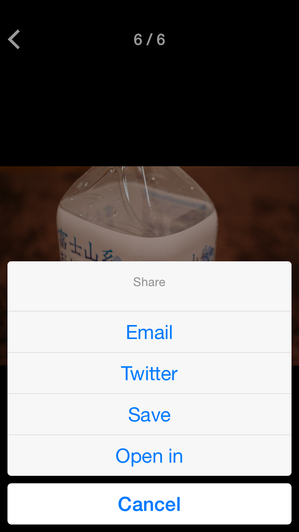
このように、
CFカードの一眼レフでも、CFカードとSDカードの変換アダプタをかませることで、問題なくFlashAirを使うことができた。
iPhoneの大きく高精細な画面で撮った写真を確認できるので、出先でのピントボケの確認等がたいそう便利になった。
また、
その場でiPhoneに転送し、FacebookやInstagram等のSNSへの投稿や、友人への共有ができるようになった。
5千円程度費用がかかるが、たいへん便利なので、おすすめだ。


 次に、FlashAirのアプリを立ち上げる。
ちゃんと撮影した画像がサムネイル表示できる。
次に、FlashAirのアプリを立ち上げる。
ちゃんと撮影した画像がサムネイル表示できる。
 ちなみに、RAW(CR2)ファイルの表示はできなかった。
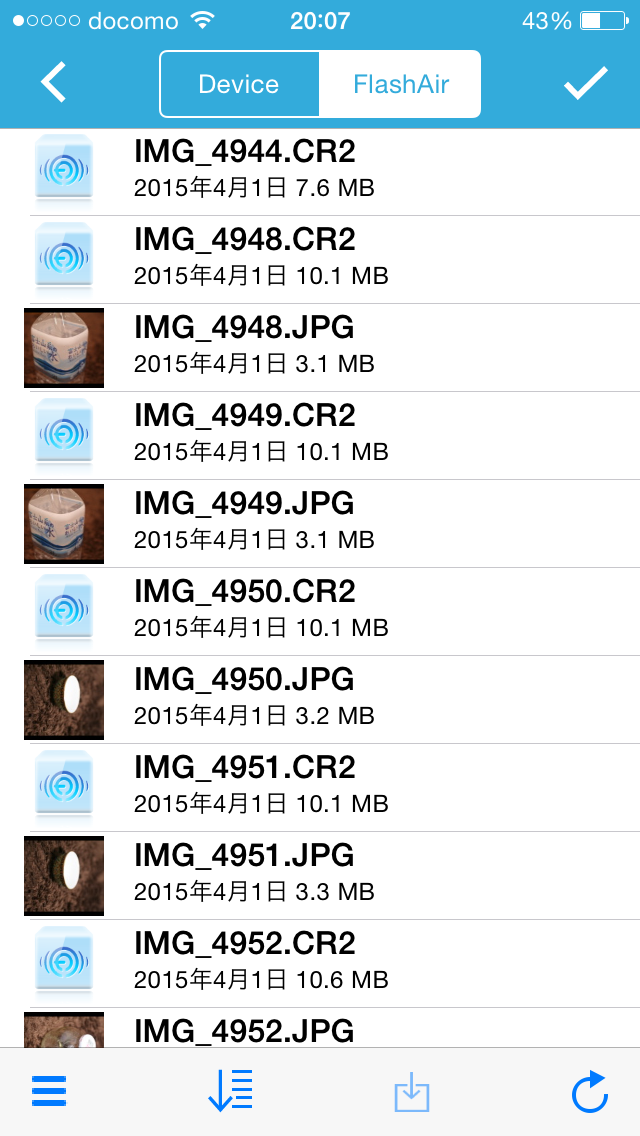 このように、JPGファイルはサムネイル画像が表示できるが、RAW画像(CR2)は、表示できない。
JPGについては、iPhoneローカルに、画像を保存することができる。
Dropbox等へのアップロードも可能だ。
このように、JPGファイルはサムネイル画像が表示できるが、RAW画像(CR2)は、表示できない。
JPGについては、iPhoneローカルに、画像を保存することができる。
Dropbox等へのアップロードも可能だ。
 このように、CFカードの一眼レフでも、CFカードとSDカードの変換アダプタをかませることで、問題なくFlashAirを使うことができた。
iPhoneの大きく高精細な画面で撮った写真を確認できるので、出先でのピントボケの確認等がたいそう便利になった。
また、その場でiPhoneに転送し、FacebookやInstagram等のSNSへの投稿や、友人への共有ができるようになった。
5千円程度費用がかかるが、たいへん便利なので、おすすめだ。
このように、CFカードの一眼レフでも、CFカードとSDカードの変換アダプタをかませることで、問題なくFlashAirを使うことができた。
iPhoneの大きく高精細な画面で撮った写真を確認できるので、出先でのピントボケの確認等がたいそう便利になった。
また、その場でiPhoneに転送し、FacebookやInstagram等のSNSへの投稿や、友人への共有ができるようになった。
5千円程度費用がかかるが、たいへん便利なので、おすすめだ。
コメント
情報をありがとうございます。私もNを持っていてwifi化のためFlashAir32GBと変換アダプターを購入しましたが,アダプターとの相性が悪くCFエラーで使えない状態です。ご紹介いただいたアダプターはその後問題なく使えていますでしょうか。であれば同じアダプターを購入しようと考えております。
ご質問ありがとうございます。
だいぶ古いものになりますが、Eoss Kiss Digital Nで、「No brand EXTREME CF アダプター UDMA TYPE II SD / SDHC から CF 変換 アダプター パッケージ品」というこちらのものだと、動作しています。
https://www.amazon.co.jp/gp/product/B007BK5Q42/ref=as_li_qf_asin_il_tl?ie=UTF8&tag=odagirisblog-22&creative=1211&linkCode=as2&creativeASIN=B007BK5Q42&linkId=c176644e060880d1821b9359bfcf864f